VLOOKUP: cara pakai dan 3 kesalahan klasiknya
VLOOKUP Explained (and Its 3 Classic Mistakes)
Tarik data dari satu tabel ke tabel lain dengan VLOOKUP: dari kode bandara ke nama kota dan pulau, lengkap dengan tiga kesalahan yang paling sering terjadi dan cara menghindarinya.
Video tayang Senin, 2 Nov 2026 · 19:00 WIB di YouTube @geegit. Materi dan file latihannya sudah bisa dipakai sekarang.
File latihan gratis
Data yang sama persis dengan di video. Buka di Excel 2016 atau lebih baru, lalu ikuti langkahnya.
Masalahnya
Ada daftar pemesanan tiket pesawat, dan setiap tujuan hanya berupa kode bandara tiga huruf: CGK, DPS, KNO. Atasan minta nama kota di sebelah setiap kode. Mengetik satu per satu itu lambat dan rawan salah; satu rumus VLOOKUP bisa mengisi semua baris sekaligus.
Biasa dipakai untuk
- Harga barang ke faktur dari daftar harga
- Nama karyawan dari nomor induk
- Nilai huruf dari tabel nilai
Cara berpikirnya
VLOOKUP mengambil sebuah kode, mencarinya di kolom pertama tabel acuan, lalu bergeser ke kanan untuk membaca kolom yang kamu minta. Cari barisnya dulu, baru pilih kolomnya. V berarti vertical: pencarian dari atas ke bawah.
Rumus yang dipakai
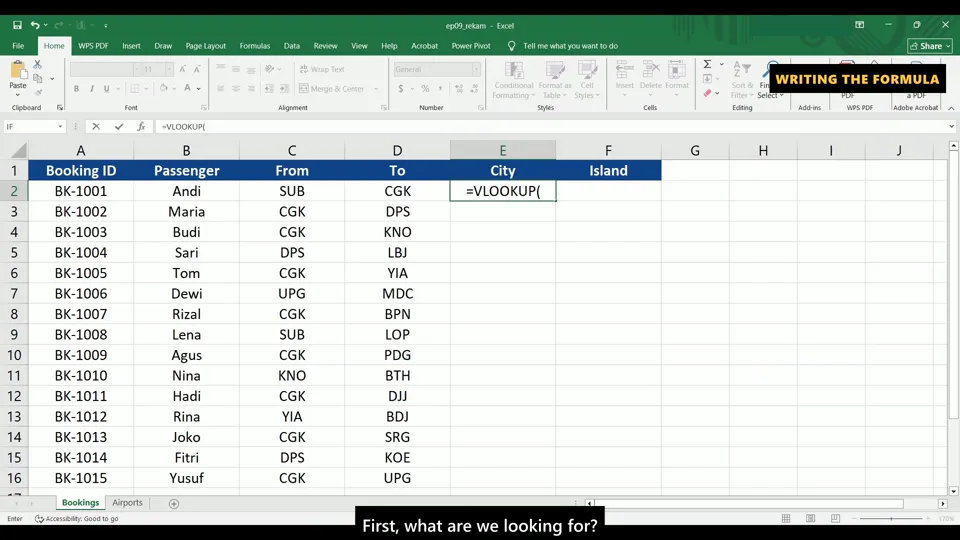
=VLOOKUP(D2,Airports!$A$2:$C$21,2,FALSE)
Cari kode di D2 pada kolom pertama tabel Airports, lalu ambil kolom ke-2 (kota). FALSE = hanya cocok persis.
=VLOOKUP(D2,Airports!$A$2:$C$21,3,FALSE)
Rumus yang sama, kolom ke-3 untuk nama pulau.
=IFERROR(VLOOKUP(D2,Airports!$A$2:$C$21,2,FALSE),"Unknown airport")
Bila kode tidak ditemukan, tampilkan pesan yang ramah, bukan #N/A.
Langkah demi langkah
- Klik sel kosong pertama di kolom City, ketik =VLOOKUP(.
- Argumen pertama: nilai yang dicari, yaitu kode di D2, lalu koma.
- Argumen kedua: tabel acuan, sheet Airports kolom A sampai C. Tekan F4 supaya muncul tanda dolar ($A$2:$C$21) dan tabelnya tidak bergeser saat rumus disalin.
- Argumen ketiga: nomor kolom yang diambil. Kota ada di kolom 2.
- Argumen keempat: FALSE, artinya hanya cocok persis. Tutup kurung dan tekan Enter.
- Klik dua kali kotak kecil di pojok kanan bawah sel untuk menyalin rumus ke semua baris.
Kesalahan klasik
1. Lupa FALSE di akhir
Tanpa argumen keempat, Excel memakai pencocokan perkiraan yang hanya benar untuk daftar terurut. Hasilnya bisa salah tanpa peringatan: Labuan Bajo tiba-tiba jadi Jakarta. Selalu akhiri dengan FALSE atau 0.
2. Tabel tidak dikunci
Tanpa tanda dolar, rentang tabel ikut turun satu baris setiap kali rumus disalin. Di baris bawah, kode yang ada di atas tabel hilang dan muncul #N/A. Tekan F4 untuk mengunci.
3. Mencari ke kiri
VLOOKUP selalu mencari di kolom pertama tabel dan hanya bisa membaca ke kanan. Mencari kode dari nama kota akan gagal. Pindahkan kolomnya, atau pakai INDEX dan MATCH.
Bab di video
- 0:00 Pembuka
- 0:23 Masalahnya
- 0:46 Cara VLOOKUP berpikir
- 1:06 Menulis rumus
- 1:47 Menyalin ke bawah
- 2:01 Kesalahan 1: lupa FALSE
- 2:31 Kesalahan 2: tabel bergeser
- 2:54 Kesalahan 3: mencari ke kiri
- 3:15 Bonus: merapikan error
- 3:27 Rangkuman
Semua materi berjalan di Excel 2016, 2019, 2021, dan Microsoft 365. Kami sengaja tidak memakai fungsi yang hanya ada di versi terbaru.
Episode baru setiap Senin