Rumus IF dan IF bertingkat untuk nilai huruf
IF Formula Explained, Then Nested IF Without the Headache
Biarkan Excel memutuskan untuk setiap baris: LULUS atau TIDAK dari nilai ujian, lalu nilai huruf A, B, C dengan IF bertingkat. Plus dua kesalahan yang paling sering bikin hasilnya salah.
Video tayang Senin, 9 Nov 2026 · 19:00 WIB di YouTube @geegit. Materi dan file latihannya sudah bisa dipakai sekarang.
File latihan gratis
Data yang sama persis dengan di video. Buka di Excel 2016 atau lebih baru, lalu ikuti langkahnya.
Masalahnya
Ada lima belas nilai ujian dengan batas lulus 75. Setiap siswa perlu keterangan PASS atau FAIL, lalu nilai huruf. Daripada memeriksa satu per satu, biarkan Excel yang memutuskan.
Biasa dipakai untuk
- Lulus atau tidak dari nilai ujian
- Dapat bonus atau tidak dari angka penjualan
- Terlambat atau tepat waktu dari tanggal
Cara berpikirnya
IF mengajukan satu pertanyaan ya atau tidak. Apakah nilai ini 75 atau lebih? Kalau ya, tampilkan satu hal; kalau tidak, tampilkan hal lain. Tiga bagian: pertanyaannya, jawaban ya, dan jawaban tidak.
Rumus yang dipakai
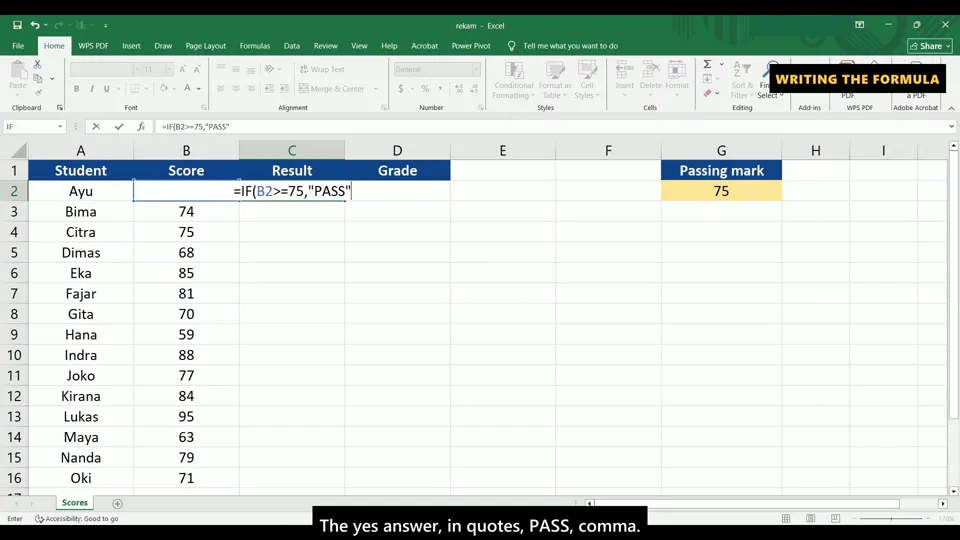
=IF(B2>=75,"PASS","FAIL")
Jika nilai di B2 minimal 75, tulis PASS; selain itu FAIL.
=IF(B2>=$G$2,"PASS","FAIL")
Lebih baik: batas lulus diambil dari sel G2. Ubah angkanya sekali, semua hasil ikut berubah.
=IF(B2>=85,"A",IF(B2>=70,"B","C"))
IF bertingkat: A untuk 85 ke atas, B untuk 70 ke atas, sisanya C.
Langkah demi langkah
- Di sel C2 ketik =IF(.
- Tulis pertanyaannya: B2>=75, lalu koma.
- Jawaban ya, dalam tanda kutip: "PASS", lalu koma.
- Jawaban tidak: "FAIL", tutup kurung, tekan Enter, lalu salin ke bawah.
- Ganti angka 75 dengan rujukan sel $G$2 supaya batas lulus bisa diubah dari satu tempat.
- Untuk nilai huruf, taruh IF kedua di bagian jawaban "tidak" dari IF pertama.
Kesalahan klasik
1. Urutan pengecekan terbalik
Jika pertanyaan pertama "70 atau lebih?", siswa bernilai A berhenti di situ dan mendapat B. Hasilnya tidak ada yang dapat A. Selalu uji syarat tertinggi lebih dulu.
2. Lupa tanda kutip pada teks
Tanpa kutip, Excel mengira PASS adalah nama yang harus dikenalnya dan menampilkan #NAME?. Teks selalu di dalam tanda kutip.
Bab di video
- 0:00 Pembuka
- 0:23 Masalahnya
- 0:41 Cara IF berpikir
- 0:58 Menulis rumus
- 1:26 Pakai sel, bukan angka
- 1:49 IF bertingkat: nilai huruf
- 2:12 Dua kesalahan klasik
- 2:39 Rangkuman
Semua materi berjalan di Excel 2016, 2019, 2021, dan Microsoft 365. Kami sengaja tidak memakai fungsi yang hanya ada di versi terbaru.
Episode baru setiap Senin