Cara membuat dropdown list di Excel (Data Validation)
Dropdown List in Excel (Data Validation), the Right Way
Buat daftar pilihan supaya orang memilih, bukan mengetik bebas: daftar pendek, daftar dari rentang di sheet lain, aturan angka dengan pesan, dan cara menemukan data lama yang melanggar aturan.
Video tayang Senin, 30 Nov 2026 · 19:00 WIB di YouTube @geegit. Materi dan file latihannya sudah bisa dipakai sekarang.
File latihan gratis
Data yang sama persis dengan di video. Buka di Excel 2016 atau lebih baru, lalu ikuti langkahnya.
Masalahnya
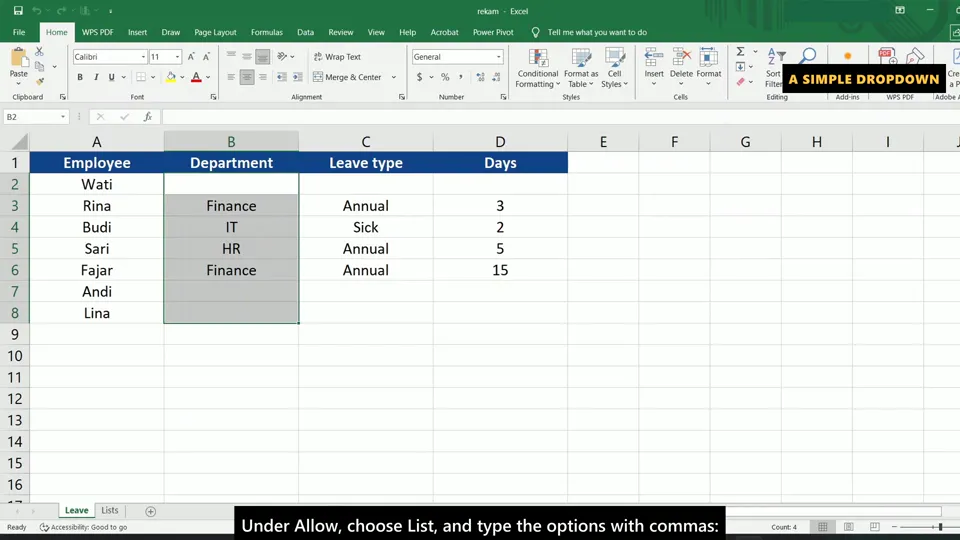
Kalau orang mengetik bebas, muncul Finance, finance, dan Fin, lalu semua laporan berantakan. Dropdown membuat orang memilih, bukan mengetik. Contohnya lembar pengajuan cuti yang dibuat anti-salah.
Biasa dipakai untuk
- Formulir dan survei
- Kolom status: selesai, tertunda, terlambat
- Daftar kota, produk, departemen
Cara berpikirnya
Data Validation membatasi isi sel. Dengan pilihan List, setiap sel mendapat panah kecil berisi daftar yang boleh dipilih; dengan pilihan Whole number, sel hanya menerima angka dalam rentang tertentu.
Rumus yang dipakai
Finance,HR,IT,Marketing
Sumber daftar pendek: ketik langsung, dipisahkan koma.
=Lists!$A$2:$A$5
Sumber daftar panjang: rentang di sheet Lists, supaya pilihan dikelola di satu tempat.
Langkah demi langkah
- Pilih kolom Department. Buka tab Data, klik Data Validation.
- Di Allow pilih List, lalu ketik pilihannya dipisah koma: Finance, HR, IT, Marketing. Klik OK.
- Untuk daftar panjang, taruh pilihannya di sheet tersendiri dan isi Source dengan rentangnya, misalnya =Lists!$A$2:$A$5.
- Untuk kolom Days, pilih Whole number antara 1 dan 12.
- Isi Input Message supaya orang melihat aturannya sebelum mengetik, dan Error Alert untuk saat aturannya dilanggar.
- Pakai Circle Invalid Data di tab Data untuk menandai data lama yang melanggar aturan.
Kesalahan klasik
1. Validasi hanya memeriksa ketikan baru
Data yang sudah ada sebelum aturan dibuat tetap lolos, misalnya cuti 15 hari. Pakai Circle Invalid Data untuk menemukannya.
2. Rentang sumber terlalu pendek
Jenis cuti baru yang ditambahkan di bawah daftar tidak muncul di dropdown. Masukkan baris baru ke rentang sumber, atau ubah daftarnya menjadi Table (Ctrl+T) supaya ikut memanjang.
Bab di video
- 0:00 Pembuka
- 0:21 Masalahnya
- 0:37 Dropdown sederhana
- 1:01 Pilihan dari rentang
- 1:20 Aturan untuk angka
- 1:42 Dua kesalahan klasik
- 2:11 Rangkuman
Semua materi berjalan di Excel 2016, 2019, 2021, dan Microsoft 365. Kami sengaja tidak memakai fungsi yang hanya ada di versi terbaru.
Episode baru setiap Senin